Domain lattenkiste.de kaufen?
Wir ziehen mit dem Projekt
lattenkiste.de um.
Sind Sie am Kauf der Domain
lattenkiste.de interessiert?
domain@kv-gmbh.de · 0541-91531010
Domain lattenkiste.de kaufen?
Wie kann man bei Zoom Hintergrundeffekte hinzufügen? Was sind die besten Einstellungen, um Zoom-Meetings effektiv zu gestalten?
Um bei Zoom Hintergrundeffekte hinzuzufügen, klicke auf das Symbol für Hintergrundeffekte während des Meetings und wähle ein vorgefertigtes Bild oder lade dein eigenes hoch. Die besten Einstellungen für effektive Zoom-Meetings sind eine gute Internetverbindung, ein ruhiger Hintergrund und die Verwendung von Headsets für eine klare Kommunikation. Stelle sicher, dass du pünktlich bist, die Kamera auf Augenhöhe positionierst und interaktiv teilnimmst, um das Meeting effektiv zu gestalten. **
Wie kann ich die Zoom-Einstellungen auf einer Internetseite rückgängig machen?
Um die Zoom-Einstellungen auf einer Internetseite rückgängig zu machen, kannst du entweder die Tastenkombination "Strg" (Windows) oder "Cmd" (Mac) zusammen mit der Taste "0" drücken. Alternativ kannst du auch in den Einstellungen deines Browsers nach der Option "Zoom zurücksetzen" suchen und diese auswählen. **

Ähnliche Suchbegriffe für Zoom-Einstellungen
Top-Angebote
Produkte zum Begriff Zoom-Einstellungen:
-
Groß, Johanna: Einstellungen, Motive und Werthaltungen von Studierenden des öffentlichen DienstesEinstellungen, Motive und Werthaltungen von Studierenden des öffentlichen Dienstes , Erkenntnisse für Praxis, Forschung und Lehre , Rück- & Bremsleuchten > Beleuchtung , Auflage: 1. Auflage, Erscheinungsjahr: 202410, Autoren: Groß, Johanna, Auflage: 24001, Auflage/Ausgabe: 1. Auflage, Seitenzahl/Blattzahl: 300, Keyword: Beamtentum; Besoldung; Politics; Public Administration; Staat; Tarif; Verwaltung, Fachschema: Verwaltungsrecht - Verwaltungssachen~Öffentliches Recht~Forschung (wirtschafts-, sozialwissenschaftlich) / Sozialforschung~Sozialforschung~Empirische Sozialforschung~Sozialforschung / Empirische Sozialforschung~Soziologie / Arbeit, Wirtschaft, Technik~Öffentliche Verwaltung~Verwaltung / Öffentliche Verwaltung, Fachkategorie: Öffentliches Recht~Sozialforschung und -statistik~Soziologie: Arbeit und Beruf~Psychologische Beratung von Studenten~Öffentliche Verwaltung, Warengruppe: TB/Öffentliches Recht, UNSPSC: 49019900, Warenverzeichnis für die Außenhandelsstatistik: 49019900, Blätteranzahl: 350 Blätter, Länge: 227, Breite: 153, Höhe: 25, Gewicht: 514, Produktform: Kartoniert, Genre: Sozialwissenschaften/Recht/Wirtschaft,89,00 €*Versand: 0,00 €Sichere Weiterleitung zum Anbieter
-
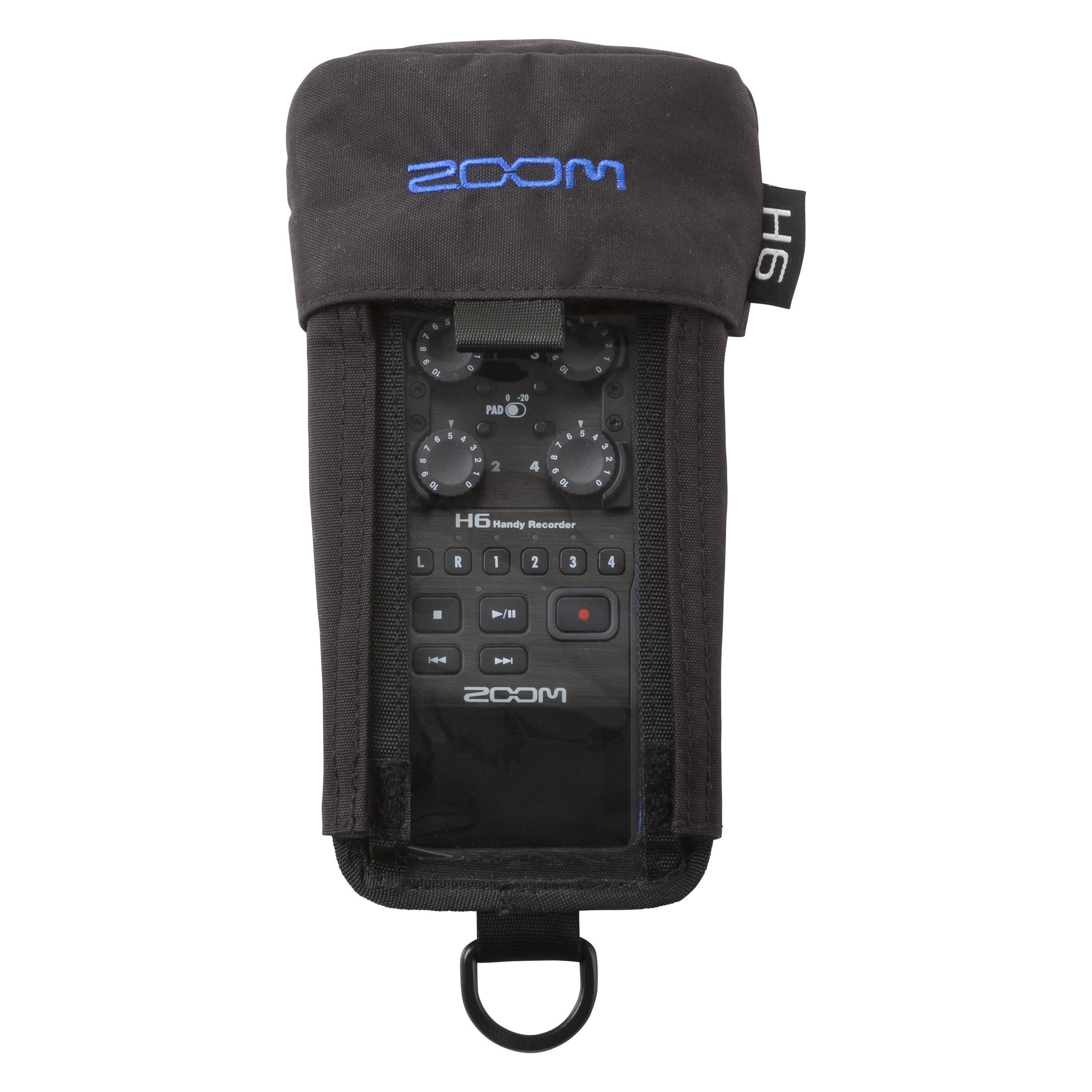
Zoom Pch-6 (Aufbewahrung), Recording ZubehörBewahren Sie Ihren Zoom H6 mit der PCH-6 Schutzhülle sicher auf. Der PCH-6 wurde speziell für Ihren Handy-Recorder H6 entwickelt und schützt ihn, ohne die Tragbarkeit und Kontrolle zu beeinträchtigen. Wasserabweisendes Material und die Klarsichthülle mit Fenster halten Ihr Gerät sauber und trocken, während Sie Ihre Aufnahmen visuell überwachen können. Ziehen Sie das Fenster einfach zurück, um Einstellungen vorzunehmen. Starre obere und untere Abdeckungen bieten Halt und Schutz, während Klettverschlussblenden oben, unten und an den Seiten einen einfachen Zugang zu allen Bedienelementen ermöglichen. Durch die abnehmbare Mikrofonabdeckung sind die eingebauten Mikrofonelemente geschützt, wenn sie nicht verwendet werden. Die Gürtelschlaufe, die Masthülse und der Schlüsselring ermöglichen zusätzliche Montagemöglichkeiten.40,99 €*Versand: 0,00 €Sichere Weiterleitung zum Anbieter

-
Wie kann man die Zoom-Einstellungen beim Öffnen einer PDF-Datei ändern?
Um die Zoom-Einstellungen beim Öffnen einer PDF-Datei zu ändern, können Sie die Einstellungen in Ihrem PDF-Reader anpassen. In den meisten PDF-Readern können Sie die Zoom-Einstellungen über das Menü "Ansicht" oder "Einstellungen" ändern. Dort können Sie festlegen, ob die PDF-Datei beim Öffnen automatisch auf eine bestimmte Zoomstufe eingestellt werden soll. **
-
Wie kann ich die Einstellungen für Hintergrund- und Audioqualität in Zoom optimieren?
Um die Einstellungen für Hintergrund- und Audioqualität in Zoom zu optimieren, gehe zu den Einstellungen und wähle den Reiter "Video" aus. Hier kannst du die Hintergrundqualität anpassen. Für die Audioqualität gehe zu den Einstellungen und wähle den Reiter "Audio" aus, um die Mikrofoneinstellungen zu optimieren. **
-
"Wie kann man seine Präsentation in Zoom interaktiver gestalten?" "Was sind die besten Einstellungen für eine reibungslose Teilnahme an einem Zoom-Meeting?"
1. Man kann seine Präsentation in Zoom interaktiver gestalten, indem man Polls, Umfragen oder Breakout-Räume nutzt. 2. Die besten Einstellungen für eine reibungslose Teilnahme an einem Zoom-Meeting sind eine stabile Internetverbindung, die Verwendung eines Headsets und das Aktivieren der Option für automatische Hintergrundgeräuschunterdrückung. **
-
Wie kann man die Einstellungen in Zoom so anpassen, dass die Videoqualität verbessert wird?
Um die Videoqualität in Zoom zu verbessern, können Sie in den Einstellungen die Videoqualität auf HD umstellen. Stellen Sie sicher, dass Sie über eine stabile Internetverbindung verfügen, um eine bessere Qualität zu gewährleisten. Reduzieren Sie die Anzahl der gleichzeitig geöffneten Programme, um die Leistung Ihres Computers zu optimieren. **
Wie kann man Zoom-Einstellungen optimieren, um eine bessere Video- und Audioqualität während virtueller Meetings zu gewährleisten?
1. Stelle sicher, dass du über eine stabile Internetverbindung verfügst, um Unterbrechungen zu vermeiden. 2. Verwende eine hochwertige Kamera und ein gutes Mikrofon für eine bessere Video- und Audioqualität. 3. Passe die Einstellungen in Zoom an, um die Videoauflösung und Audioqualität zu verbessern. **
Welche Einstellungen kann man in Zoom vornehmen, um die Sicherheit und den Datenschutz während Videokonferenzen zu gewährleisten?
1. Passwortschutz für Meetings aktivieren, um unbefugten Zugriff zu verhindern. 2. Wartezimmer-Funktion nutzen, um Teilnehmer vor dem Eintritt zu überprüfen. 3. End-to-End-Verschlüsselung einschalten, um die Privatsphäre der Teilnehmer zu schützen. **
Top-Angebote
Produkte zum Begriff Zoom-Einstellungen:
-
Groß, Johanna: Einstellungen, Motive und Werthaltungen von Studierenden des öffentlichen DienstesEinstellungen, Motive und Werthaltungen von Studierenden des öffentlichen Dienstes , Erkenntnisse für Praxis, Forschung und Lehre , Rück- & Bremsleuchten > Beleuchtung , Auflage: 1. Auflage, Erscheinungsjahr: 202410, Autoren: Groß, Johanna, Auflage: 24001, Auflage/Ausgabe: 1. Auflage, Seitenzahl/Blattzahl: 300, Keyword: Beamtentum; Besoldung; Politics; Public Administration; Staat; Tarif; Verwaltung, Fachschema: Verwaltungsrecht - Verwaltungssachen~Öffentliches Recht~Forschung (wirtschafts-, sozialwissenschaftlich) / Sozialforschung~Sozialforschung~Empirische Sozialforschung~Sozialforschung / Empirische Sozialforschung~Soziologie / Arbeit, Wirtschaft, Technik~Öffentliche Verwaltung~Verwaltung / Öffentliche Verwaltung, Fachkategorie: Öffentliches Recht~Sozialforschung und -statistik~Soziologie: Arbeit und Beruf~Psychologische Beratung von Studenten~Öffentliche Verwaltung, Warengruppe: TB/Öffentliches Recht, UNSPSC: 49019900, Warenverzeichnis für die Außenhandelsstatistik: 49019900, Blätteranzahl: 350 Blätter, Länge: 227, Breite: 153, Höhe: 25, Gewicht: 514, Produktform: Kartoniert, Genre: Sozialwissenschaften/Recht/Wirtschaft,89,00 €*Versand: 0,00 €Sichere Weiterleitung zum Anbieter
-
Wie kann man bei Zoom Hintergrundeffekte hinzufügen? Was sind die besten Einstellungen, um Zoom-Meetings effektiv zu gestalten?
Um bei Zoom Hintergrundeffekte hinzuzufügen, klicke auf das Symbol für Hintergrundeffekte während des Meetings und wähle ein vorgefertigtes Bild oder lade dein eigenes hoch. Die besten Einstellungen für effektive Zoom-Meetings sind eine gute Internetverbindung, ein ruhiger Hintergrund und die Verwendung von Headsets für eine klare Kommunikation. Stelle sicher, dass du pünktlich bist, die Kamera auf Augenhöhe positionierst und interaktiv teilnimmst, um das Meeting effektiv zu gestalten. **
-
Wie kann ich die Zoom-Einstellungen auf einer Internetseite rückgängig machen?
Um die Zoom-Einstellungen auf einer Internetseite rückgängig zu machen, kannst du entweder die Tastenkombination "Strg" (Windows) oder "Cmd" (Mac) zusammen mit der Taste "0" drücken. Alternativ kannst du auch in den Einstellungen deines Browsers nach der Option "Zoom zurücksetzen" suchen und diese auswählen. **
-
Wie kann man die Zoom-Einstellungen beim Öffnen einer PDF-Datei ändern?
Um die Zoom-Einstellungen beim Öffnen einer PDF-Datei zu ändern, können Sie die Einstellungen in Ihrem PDF-Reader anpassen. In den meisten PDF-Readern können Sie die Zoom-Einstellungen über das Menü "Ansicht" oder "Einstellungen" ändern. Dort können Sie festlegen, ob die PDF-Datei beim Öffnen automatisch auf eine bestimmte Zoomstufe eingestellt werden soll. **
-
Wie kann ich die Einstellungen für Hintergrund- und Audioqualität in Zoom optimieren?
Um die Einstellungen für Hintergrund- und Audioqualität in Zoom zu optimieren, gehe zu den Einstellungen und wähle den Reiter "Video" aus. Hier kannst du die Hintergrundqualität anpassen. Für die Audioqualität gehe zu den Einstellungen und wähle den Reiter "Audio" aus, um die Mikrofoneinstellungen zu optimieren. **
Ähnliche Suchbegriffe für Zoom-Einstellungen
-
Zoom Pch-6 (Aufbewahrung), Recording ZubehörBewahren Sie Ihren Zoom H6 mit der PCH-6 Schutzhülle sicher auf. Der PCH-6 wurde speziell für Ihren Handy-Recorder H6 entwickelt und schützt ihn, ohne die Tragbarkeit und Kontrolle zu beeinträchtigen. Wasserabweisendes Material und die Klarsichthülle mit Fenster halten Ihr Gerät sauber und trocken, während Sie Ihre Aufnahmen visuell überwachen können. Ziehen Sie das Fenster einfach zurück, um Einstellungen vorzunehmen. Starre obere und untere Abdeckungen bieten Halt und Schutz, während Klettverschlussblenden oben, unten und an den Seiten einen einfachen Zugang zu allen Bedienelementen ermöglichen. Durch die abnehmbare Mikrofonabdeckung sind die eingebauten Mikrofonelemente geschützt, wenn sie nicht verwendet werden. Die Gürtelschlaufe, die Masthülse und der Schlüsselring ermöglichen zusätzliche Montagemöglichkeiten.40,99 €*Versand: 0,00 €Sichere Weiterleitung zum Anbieter
-
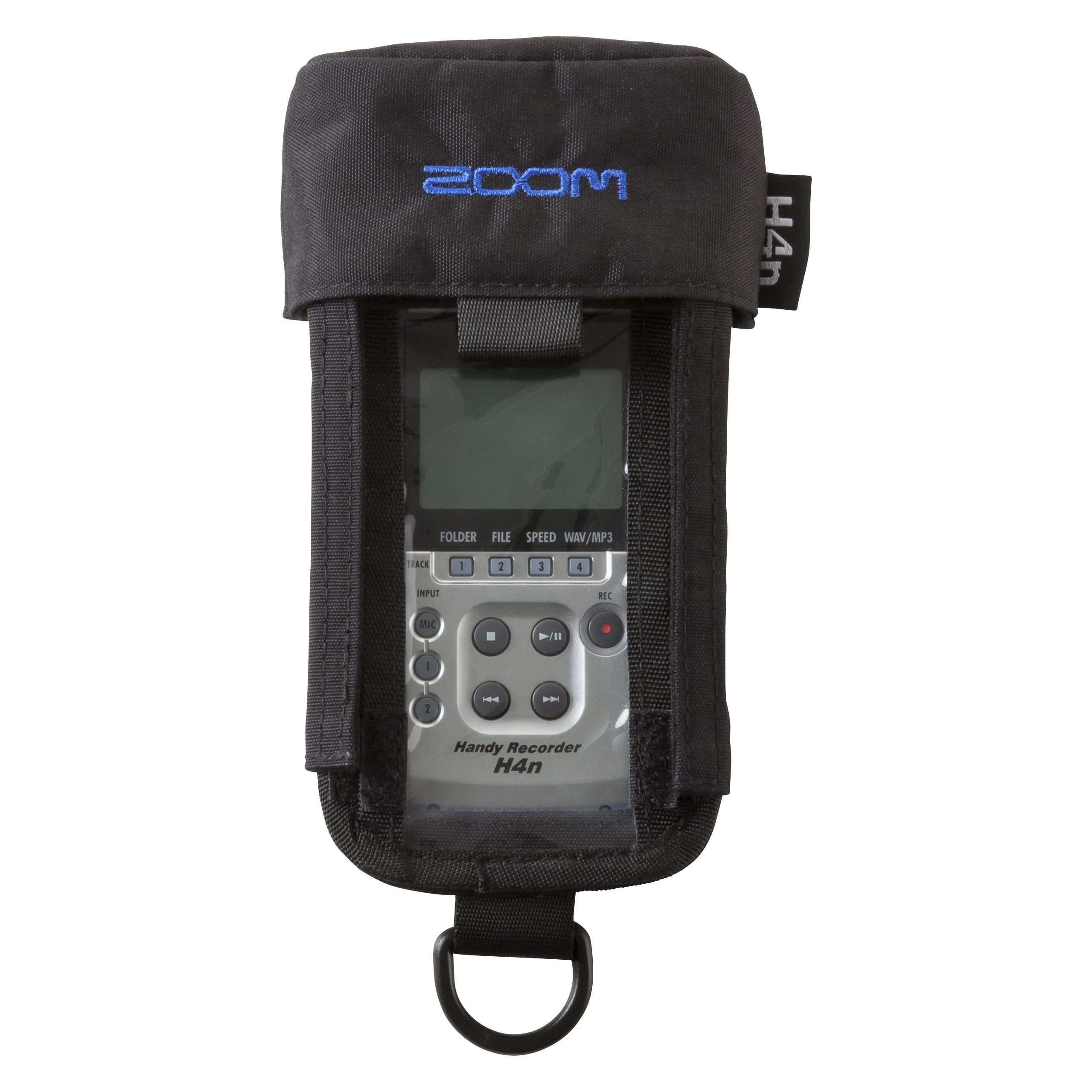
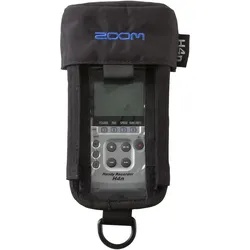
Zoom PCH-4n (Aufbewahrung), Recording ZubehörBewahren Sie Ihren Zoom H4n mit der Schutzhülle PCH-4n sicher auf. Der PCH-4n wurde speziell für Ihren Handy-Recorder H4n entwickelt und schützt Ihren Recorder, ohne dass er an Tragbarkeit und Kontrolle verliert. Wasserabweisendes Material und die Klarsichthülle mit Fenster halten Ihr Gerät sauber und trocken, während Sie Ihre Aufnahmen visuell überwachen können. Ziehen Sie das Fenster einfach zurück, um Einstellungen vorzunehmen. Starre obere und untere Abdeckungen bieten Halt und Schutz, während Klettverschlussblenden oben, unten und an den Seiten einen einfachen Zugang zu allen Bedienelementen ermöglichen. Durch die abnehmbare Mikrofonabdeckung sind die eingebauten Mikrofonelemente geschützt, wenn sie nicht verwendet werden. Die Gürtelschlaufe, die Masthülse und der Schlüsselring ermöglichen zusätzliche Montagemöglichkeiten.42,99 €*Versand: 0,00 €Sichere Weiterleitung zum Anbieter
-
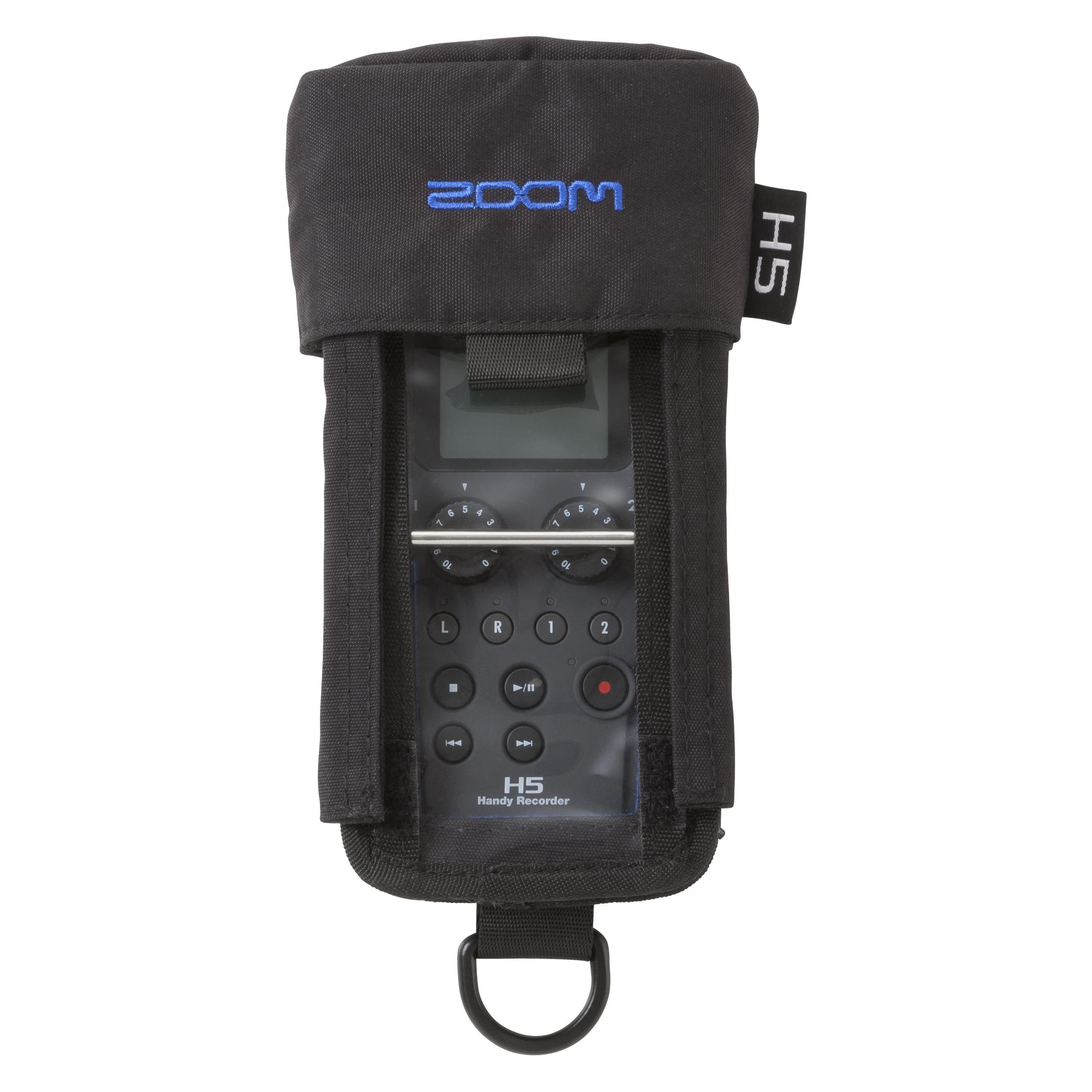
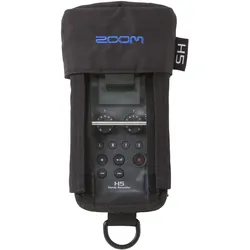
Zoom Pch-5 (Aufbewahrung), Recording ZubehörBewahren Sie Ihren Zoom H5 mit der PCH-5 Schutzhülle sicher auf. Der PCH-5 wurde speziell für Ihren Handy-Recorder H5 entwickelt und schützt Ihren Recorder, ohne dass er an Tragbarkeit und Kontrolle verliert. Wasserabweisendes Material und die Klarsichthülle mit Fenster halten Ihr Gerät sauber und trocken, während Sie Ihre Aufnahmen visuell überwachen können. Ziehen Sie das Fenster einfach zurück, um Einstellungen vorzunehmen. Starre obere und untere Abdeckungen bieten Halt und Schutz, während Klettverschlussblenden oben, unten und an den Seiten einen einfachen Zugang zu allen Bedienelementen ermöglichen. Durch die abnehmbare Mikrofonabdeckung sind die eingebauten Mikrofonelemente geschützt, wenn sie nicht verwendet werden. Die Gürtelschlaufe, die Masthülse und der Schlüsselring ermöglichen zusätzliche Montagemöglichkeiten.42,99 €*Versand: 0,00 €Sichere Weiterleitung zum Anbieter
-
"Wie kann man seine Präsentation in Zoom interaktiver gestalten?" "Was sind die besten Einstellungen für eine reibungslose Teilnahme an einem Zoom-Meeting?"
1. Man kann seine Präsentation in Zoom interaktiver gestalten, indem man Polls, Umfragen oder Breakout-Räume nutzt. 2. Die besten Einstellungen für eine reibungslose Teilnahme an einem Zoom-Meeting sind eine stabile Internetverbindung, die Verwendung eines Headsets und das Aktivieren der Option für automatische Hintergrundgeräuschunterdrückung. **
-
Wie kann man die Einstellungen in Zoom so anpassen, dass die Videoqualität verbessert wird?
Um die Videoqualität in Zoom zu verbessern, können Sie in den Einstellungen die Videoqualität auf HD umstellen. Stellen Sie sicher, dass Sie über eine stabile Internetverbindung verfügen, um eine bessere Qualität zu gewährleisten. Reduzieren Sie die Anzahl der gleichzeitig geöffneten Programme, um die Leistung Ihres Computers zu optimieren. **
-
Wie kann man Zoom-Einstellungen optimieren, um eine bessere Video- und Audioqualität während virtueller Meetings zu gewährleisten?
1. Stelle sicher, dass du über eine stabile Internetverbindung verfügst, um Unterbrechungen zu vermeiden. 2. Verwende eine hochwertige Kamera und ein gutes Mikrofon für eine bessere Video- und Audioqualität. 3. Passe die Einstellungen in Zoom an, um die Videoauflösung und Audioqualität zu verbessern. **
-
Welche Einstellungen kann man in Zoom vornehmen, um die Sicherheit und den Datenschutz während Videokonferenzen zu gewährleisten?
1. Passwortschutz für Meetings aktivieren, um unbefugten Zugriff zu verhindern. 2. Wartezimmer-Funktion nutzen, um Teilnehmer vor dem Eintritt zu überprüfen. 3. End-to-End-Verschlüsselung einschalten, um die Privatsphäre der Teilnehmer zu schützen. **
* Alle Preise verstehen sich inklusive der gesetzlichen Mehrwertsteuer und ggf. zuzüglich Versandkosten. Die Angebotsinformationen basieren auf den Angaben des jeweiligen Shops und werden über automatisierte Prozesse aktualisiert. Eine Aktualisierung in Echtzeit findet nicht statt, so dass es im Einzelfall zu Abweichungen kommen kann. ** Hinweis: Teile dieses Inhalts wurden von KI erstellt.